
Sau khi tài khoản Google của bạn đã có gói Google AI Pro, bạn hoàn toàn có thể chia sẻ phần lớn quyền lợi của gói cho người thân trong nhà mà không tốn thêm chi phí. Google cho phép một gói được dùng chung cho tối đa 6 người (1 người quản lý gói và 5 thành viên) thông qua cơ chế nhóm gia đình Google. Bài viết này hướng dẫn toàn bộ quy trình: điều kiện cần có, cách tạo nhóm, gửi lời mời, bật chia sẻ và kiểm tra quyền lợi đã kích hoạt cho từng thành viên.
Điều kiện để chia sẻ gói Google AI Pro
Trước khi bắt đầu, cả người quản lý gói lẫn thành viên được mời cần đáp ứng các điều kiện sau theo quy định của Google:
- Người quản lý gói (chủ tài khoản có Google AI Pro) phải từ 18 tuổi trở lên.
- Tất cả thành viên sử dụng tài khoản Google cá nhân; tài khoản cơ quan, trường học (Google Workspace) không tham gia được nhóm gia đình.
- Thành viên phải sống cùng quốc gia với người quản lý gói (quốc gia đăng ký trên Google Play phải trùng khớp).
- Mỗi tài khoản chỉ thuộc một nhóm gia đình tại một thời điểm; sau khi rời khỏi một nhóm, cần đủ 12 tháng mới được tham gia nhóm gia đình khác.
- Một nhóm gia đình có tối đa 6 người: 1 người quản lý và 5 thành viên.
Thành viên gia đình nhận được quyền lợi gì?
Khi chia sẻ thành công, các thành viên trong nhóm gia đình được sử dụng chung các quyền lợi sau của gói Google AI Pro:
- Ứng dụng Gemini với các mô hình Pro và giới hạn sử dụng cao, kèm các tính năng AI như Gemini Notebook (NotebookLM), Gemini trong Gmail, Docs.
- Tín dụng AI dùng trong các sản phẩm được hỗ trợ (lưu ý: chỉ người quản lý gói mới có quyền mua thêm tín dụng, nâng cấp hoặc hạ cấp gói).
- Dung lượng lưu trữ Google One của gói: mỗi thành viên có 15 GB lưu trữ cá nhân, khi dùng hết sẽ chuyển sang quỹ lưu trữ chung của cả nhóm.
Một số quyền lợi chỉ dành cho người quản lý gói và không chia sẻ được, gồm: Google Colab, gói Google Developer Program premium, điểm tín dụng Google Store, YouTube Premium Lite và Google Home Premium.
Hai lưu ý quan trọng về tính riêng tư và hạn mức: thứ nhất, tệp, email, ảnh và lịch sử trò chuyện của mỗi thành viên là riêng biệt — thành viên khác trong nhóm không xem được dữ liệu của nhau trừ khi được chia sẻ trực tiếp. Thứ hai, một số công cụ như Google Flow và Antigravity tính hạn mức sử dụng chung cho cả nhóm thay vì mỗi người một hạn mức riêng.
Phần 1 — Người quản lý gói: tạo nhóm và bật chia sẻ
Bước 1: Tạo nhóm gia đình
Đăng nhập tài khoản Google đã có gói AI Pro, truy cập families.google.com và chọn “Tạo nhóm gia đình” (Create family group). Đây sẽ là nhóm dùng để chia sẻ gói.
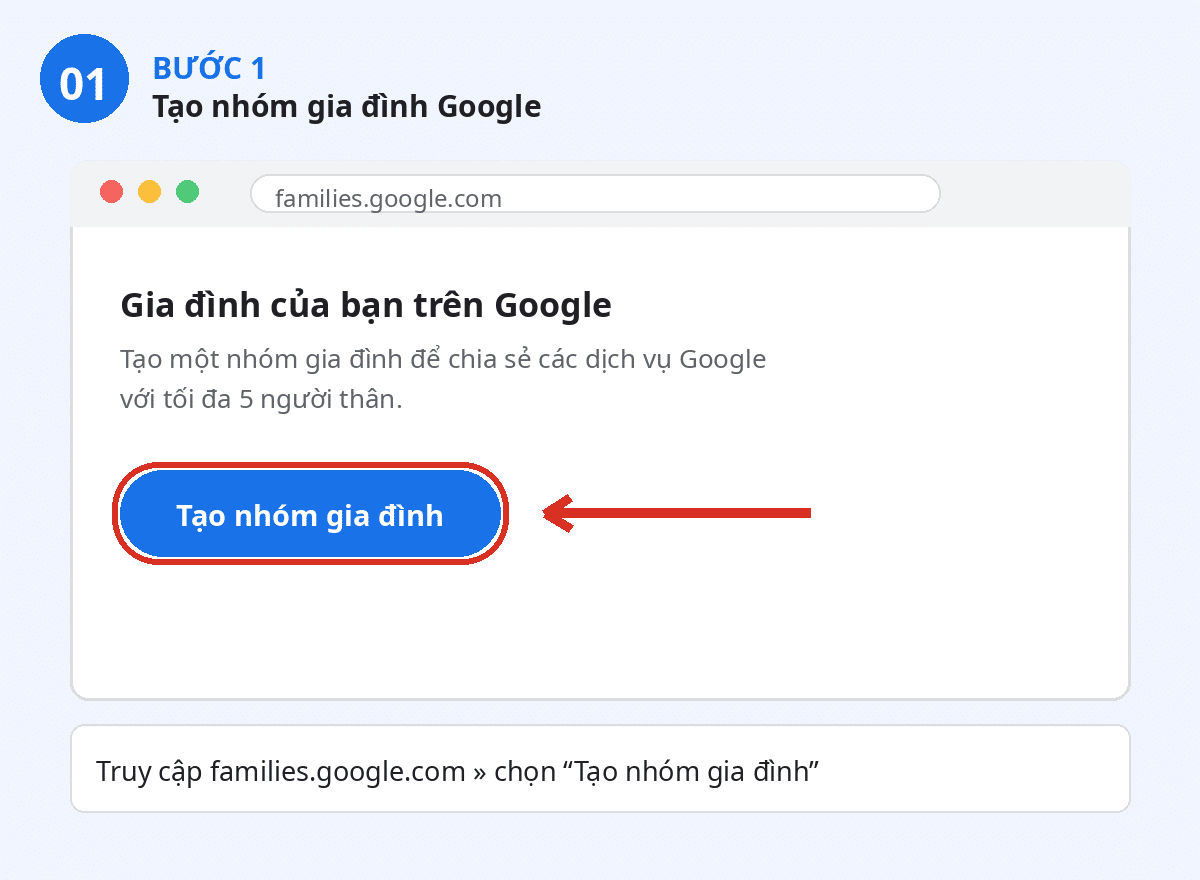
Hình minh họa bước 1.
Bước 2: Mời tối đa 5 thành viên
Trong trang quản lý nhóm gia đình, chọn gửi lời mời và nhập địa chỉ email của từng người thân (tối đa 5 người), sau đó bấm “Gửi lời mời”. Hãy chắc chắn nhập đúng email mà người thân đang dùng cho tài khoản Google cá nhân của họ.
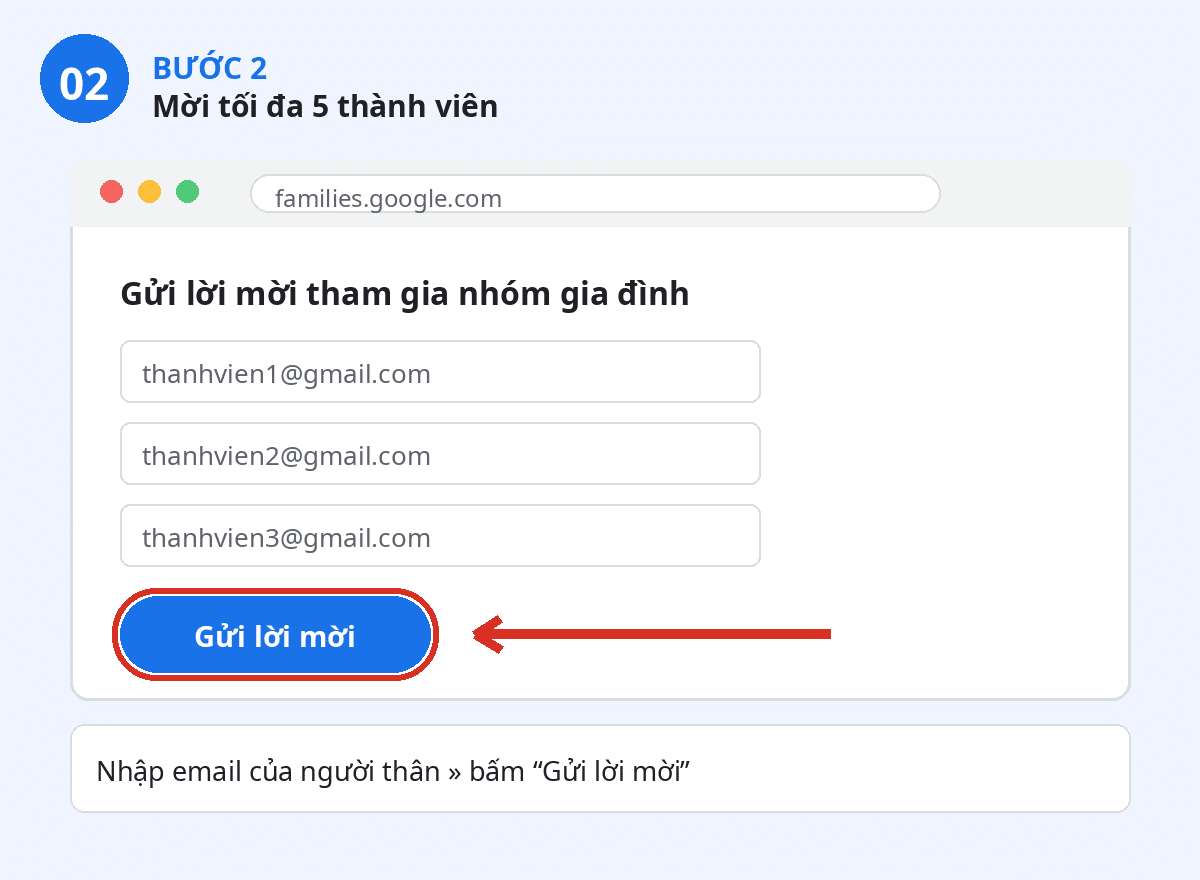
Hình minh họa bước 2.
Bước 3: Bật chia sẻ Google One với gia đình
Đây là bước nhiều người bỏ sót: vào one.google.com, mở Cài đặt, tìm mục “Quản lý chế độ cài đặt gia đình” (Manage family settings) và bật tùy chọn “Chia sẻ Google One với gia đình” (Share Google One with family). Nếu chưa bật tùy chọn này, thành viên dù đã vào nhóm vẫn chưa nhận được quyền lợi của gói.
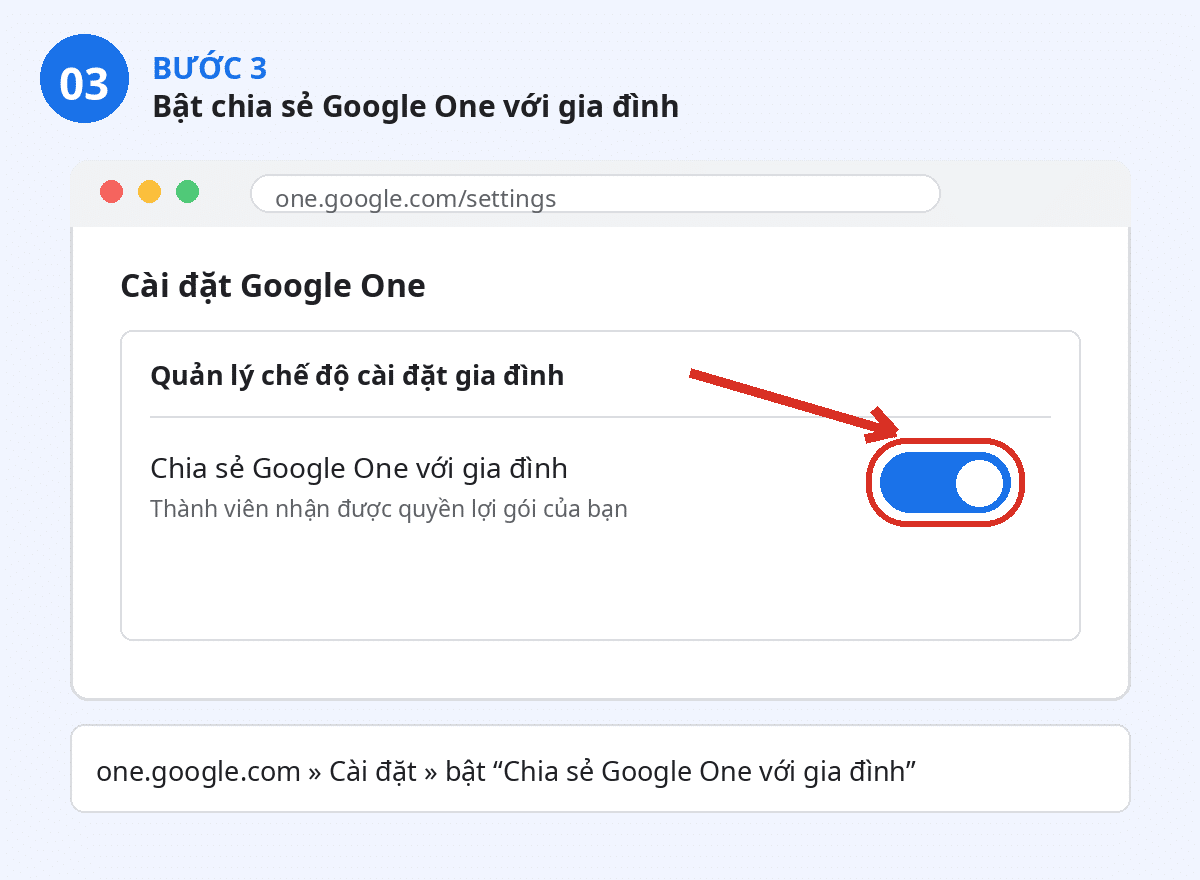
Hình minh họa bước 3.
Trên điện thoại, bạn có thể thực hiện các thao tác tương đương trong ứng dụng Google One: Menu → Cài đặt → Quản lý chế độ cài đặt gia đình → Quản lý nhóm gia đình → Mời thành viên.
Phần 2 — Thành viên: chấp nhận lời mời và kiểm tra kích hoạt
Bước 4: Chấp nhận lời mời
Thành viên mở hộp thư của mình, tìm email mời tham gia nhóm gia đình do Google gửi, bấm “Chấp nhận lời mời” (Accept invitation), đăng nhập đúng tài khoản được mời và xác nhận tham gia nhóm.
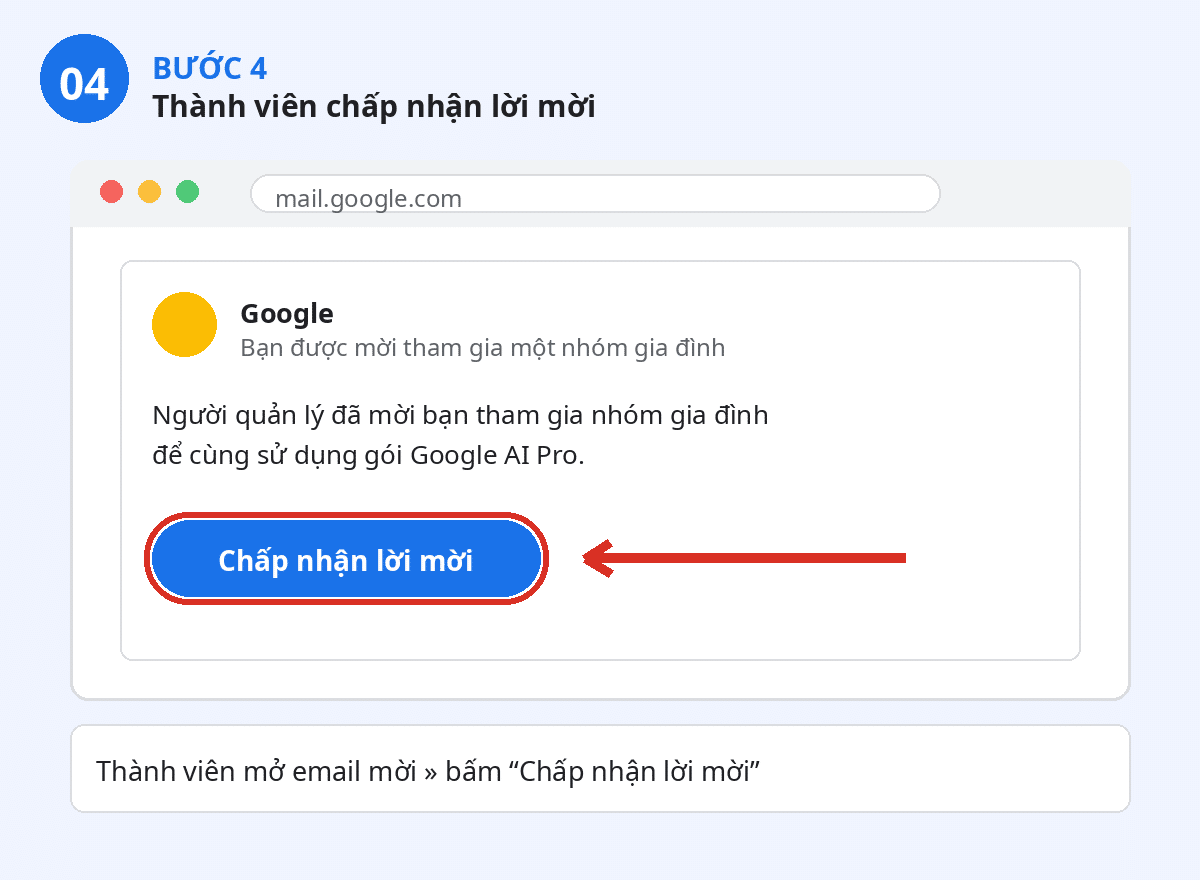
Hình minh họa bước 4.
Bước 5: Kiểm tra quyền lợi đã kích hoạt
Sau khi tham gia nhóm, thành viên mở gemini.google.com: nếu tài khoản hiển thị gói Pro (bộ chọn mô hình có tùy chọn Pro) là quyền lợi đã kích hoạt. Thành viên cũng có thể vào one.google.com để kiểm tra gói Google AI Pro đang áp dụng cho tài khoản của mình. Quyền lợi thường có hiệu lực sau vài phút; nếu chưa thấy, hãy đăng xuất rồi đăng nhập lại.
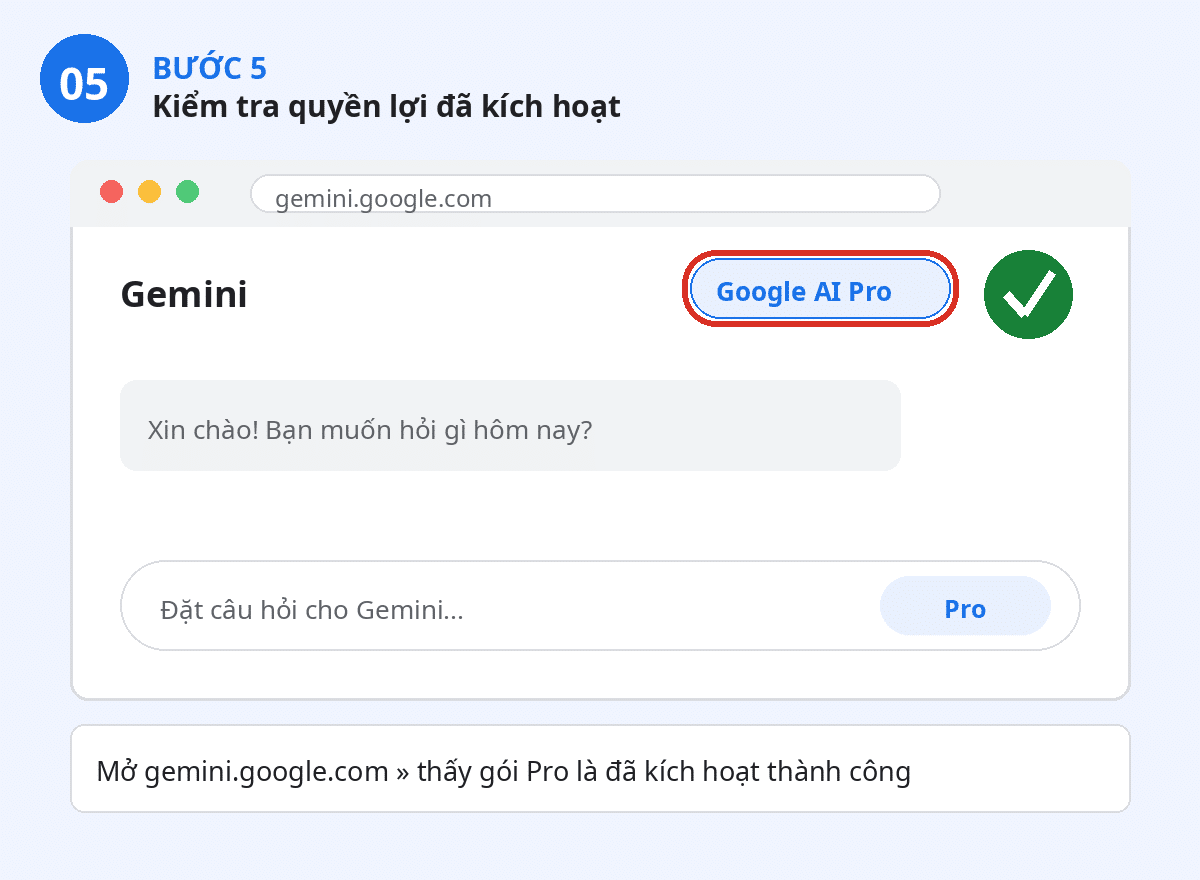
Hình minh họa bước 5.
Lỗi thường gặp và cách xử lý
- Không nhận được email mời: kiểm tra thêm mục Thư rác và Quảng cáo trong hộp thư; đồng thời nhờ người quản lý xác nhận đã gửi đúng địa chỉ email.
- Đã chấp nhận lời mời nhưng chưa có gói Pro: kiểm tra người quản lý đã bật “Chia sẻ Google One với gia đình” ở Bước 3 chưa; chờ vài phút, đăng xuất và đăng nhập lại; đảm bảo bạn đang dùng đúng tài khoản được mời.
- Không tham gia được nhóm gia đình: nguyên nhân thường là tài khoản đang ở một nhóm gia đình khác (cần rời nhóm cũ trước và lưu ý quy tắc 12 tháng), khác quốc gia với người quản lý, hoặc đang dùng tài khoản cơ quan/trường học.
- Thành viên rời nhóm: quyền lợi Google AI Pro của thành viên đó sẽ kết thúc; muốn sử dụng lại cần được mời tham gia nhóm trở lại.
Kết luận
Chỉ với một gói Google AI Pro, cả gia đình tối đa 6 người có thể cùng sử dụng Gemini Pro và các tính năng AI của Google trên chính tài khoản cá nhân của mình, dữ liệu vẫn tách biệt và an toàn. Điểm mấu chốt của quy trình nằm ở việc tạo nhóm gia đình và bật tùy chọn chia sẻ Google One ở Bước 3.
Nếu bạn chưa có gói Google AI Pro, Mật Khẩu Shop cung cấp dịch vụ hỗ trợ đăng ký và nâng cấp Google AI Pro trực tiếp trên tài khoản của bạn: xem chi tiết tại Dịch vụ hỗ trợ đăng ký Google AI Pro – Mật Khẩu Shop. Sau khi nâng cấp xong, bạn chỉ cần làm theo hướng dẫn trên để chia sẻ cho người thân. Cần hỗ trợ thêm, bạn có thể liên hệ shop qua các kênh chat Zalo, Messenger hoặc Telegram được công bố trên website.