
Tài khoản Azure có cơ chế bảo mật khá cao so với các loại tài khoản khác. Các bạn trước khi đăng nhập vào tài khoản Azure cần đọc hướng dẫn này để tránh sai lầm gây mất thời gian cũng như không thể đăng nhập vào tài khoản của mình được.
Bước 1. Đăng nhập bằng tài khoản và mật khẩu thông qua link https://portal.azure.com/
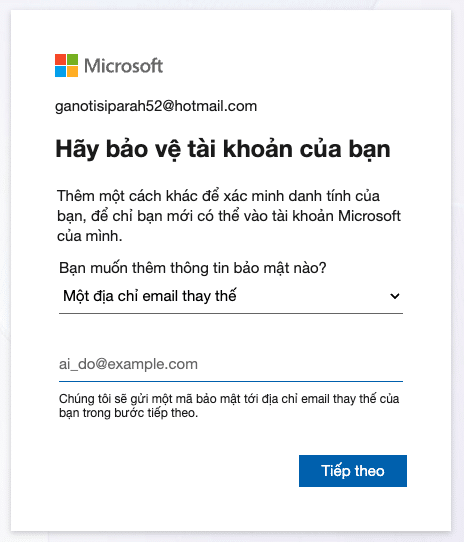
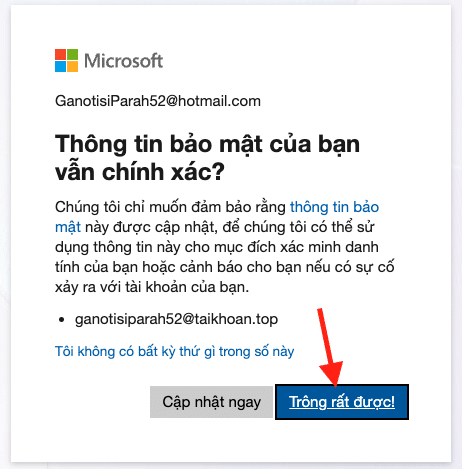
Sau khi đăng nhập bạn sẽ nhận được 1 thông báo như hình bên dưới, việc cần làm là điền email của bạn vào để thêm 1 lớp bảo mật tài khoản. Từ lần đăng nhập thứ 2 trở đi, bạn sẽ có tùy chọn đăng nhập bằng cách nhận code ở email đã điền hoặc là đăng nhập bằng mật khẩu. Điền xong email và code gửi về email thì chọn ” Trông rất được” như hình bên dưới
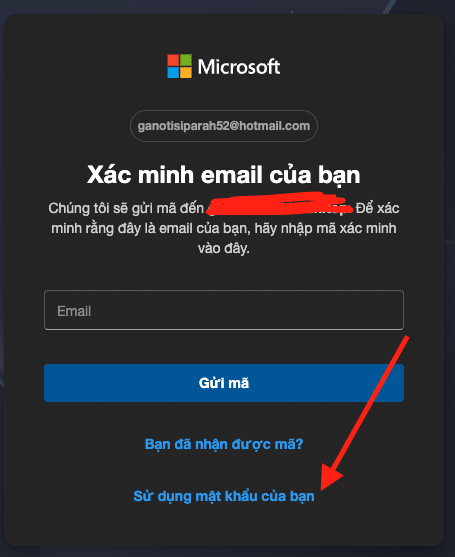
Từ lần thứ 2 đăng nhập vào nó sẽ hỏi là bạn dùng cách nhận code trong email hay là mật khẩu để đăng nhập, nếu dùng mật khẩu thì chọn như bên dưới là được
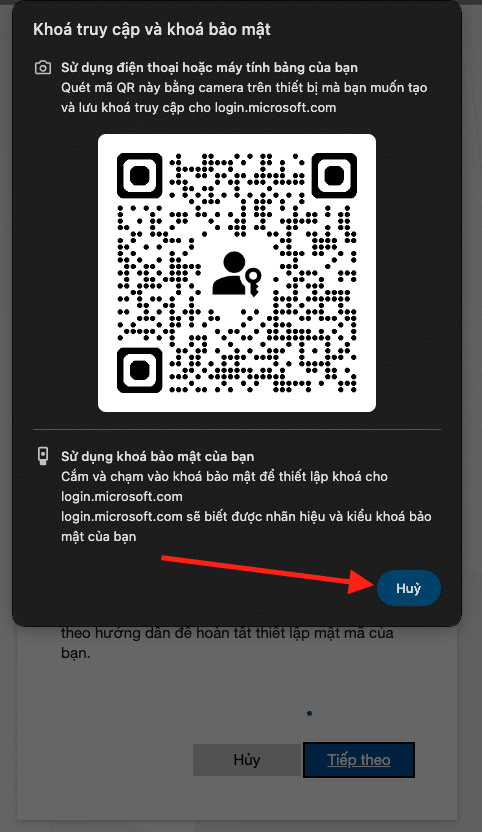
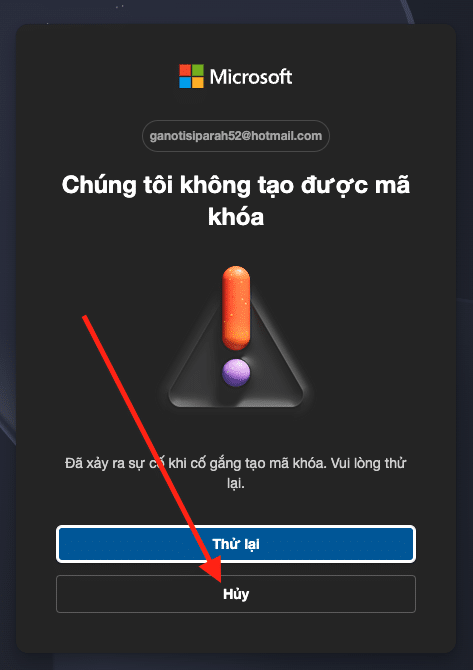
Bước 2. Lựa chọn đăng nhập thứ 3 là cái Quét QR để tạo khóa truy cập
Nói nôm na là khi mà các bạn đăng nhập lần 2, 3, 4 có thể dùng cái điện thoại đã quét lần đầu để đăng nhập. Tuy nhiên nếu cảm thấy không cần thiết thì chọn Hủy là được. Riêng mình là ưu tiên chọn Hủy vì đã có thể nhận code để đăng nhập ở trên rồi. Còn các bạn có thể tùy chọn quét hay không quét đều được.
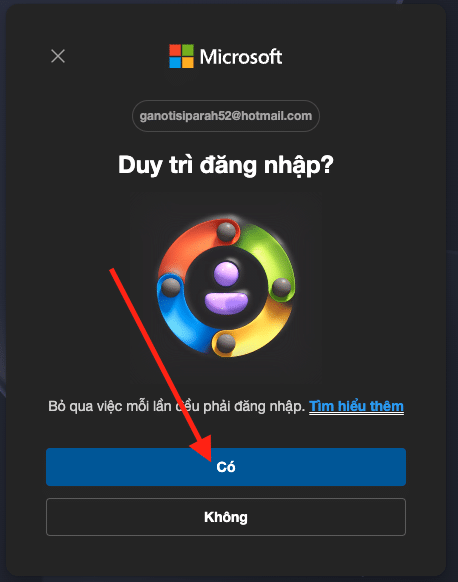
Bước 3. Duy trì đăng nhập
Chọn sao cũng được, chọn có thì lần sau truy cập website Azure bạn không cần đăng nhập lại, chọn không thì mỗi lần truy cập bạn phải đăng nhập lại thôi.
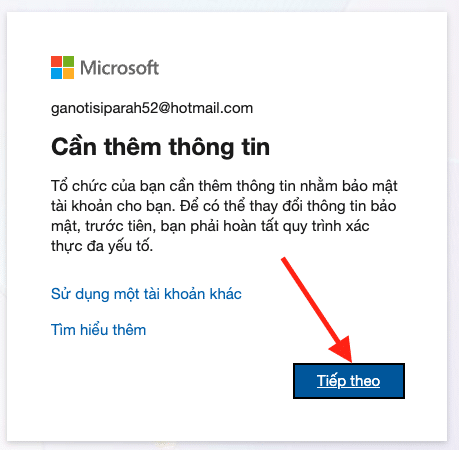
Bước 4. Cài lớp bảo mật thứ 2 cho tài khoản Azure. ( QUAN TRỌNG)
Lưu ý đọc kỹ vì khi làm sai sẽ mất công loay hoay ở bước này không đăng nhập được. Rất nhiều bạn không thể đăng nhập vì vướng ở bước này.
Nếu cài sai thì lần sau sẽ không đăng nhập được vào tài khoản nữa.
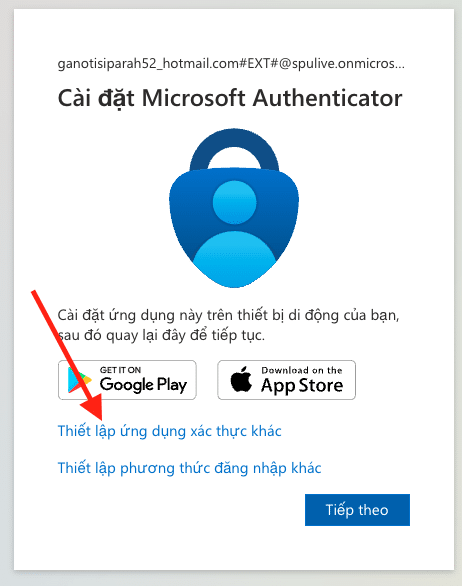
Chọn “Tiếp theo” ở bước này sẽ hiển thị ra thông báo yêu cầu cài ứng dụng tên là Microsoft Authenticator để đăng nhập. Tuy nhiên mình khuyến khích các bạn không cài ứng dụng này, vì hiện tại theo kinh nghiệm sử dụng của cá nhân và nhiều bạn đi trước, ứng dụng này rất nhiều lỗi, rất nhiều lần người dùng không nhận được mã khóa, không nhận được thông báo, yêu cầu đăng nhập lại mới nhận được mã. Vì thế bên mình khuyến khích các bạn làm theo 2 phương án của bên mình là: Phương án 1. Cài 2FA bằng ứng dụng Google Authenticator hoặc Phương án 2: Cài 2FA bằng website matkhau.vn.
2 Phương án trên sẽ được mình hướng dẫn đầy đủ bên dưới đây các bạn làm theo là được.
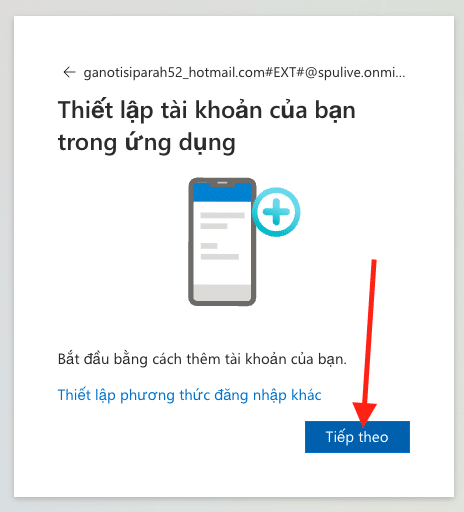
Chọn “Thiết lập ứng dụng xác thực khác”
Chọn tiếp theo
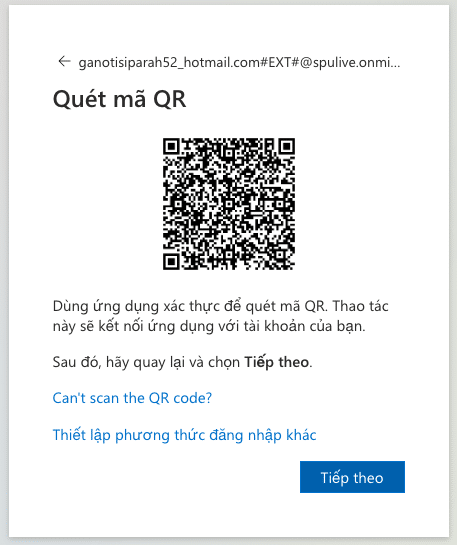
Sau khi hiển thị mã QR như thế này, các bạn có 2 phương án để chọn. Chỉ cần chọn 1 trong 2 thôi. Dùng cách nào là do bạn chọn, và phải bảo quản 2FA cho tốt vì nếu mất rồi thì không đăng nhập vào tài khoản được nữa.
Phương án 1. Các bạn cài 2FA bằng cách tải ứng dụng “Google Authenticator” về điện thoại để quét mã.
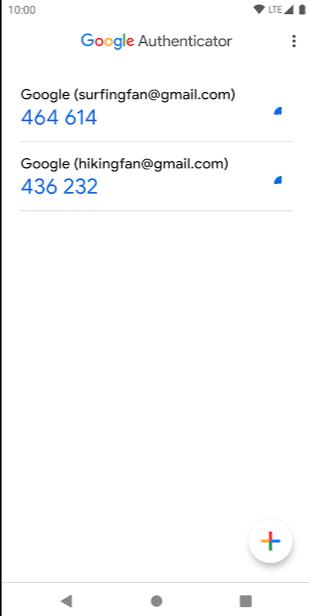
Sau khi quét xong sẽ thấy hiển thị giao diện như hình bên dưới có mã 6 số thay đổi liên tục mỗi 30s. Lấy 6 số đó nhập vào bước tiếp theo là được.
Phương án 2. Dùng website lấy 2FA của matkhau.vn/2fa để lấy 2FA
Ở phương án này, các bạn không cần điện thoại, chọn “Can’t scan the QR code?” như hình bên dưới, sau đó lưu lại dãy số bí mật ở một nơi an toàn. Truy cập website https://matkhau.vn/2fa nhập khóa bí mật này vào sẽ thấy hiển thị mã 6 số thay đổi liên tục mỗi 30s. Lấy 6 số đó nhập vào bước tiếp theo là được.
Lưu Ý: Khóa bí mật này chính là chìa khóa để đăng nhập vào website của bạn. Nếu bạn quên khóa bí mật, sẽ không thể đăng nhập vào tài khoản của bạn được nữa. Chú ý giữ nó đừng quên mất khóa bí mật. Nếu bạn là người hay quên, hãy dùng phương án 1 là cài 2FA bằng cách tải ứng dụng “Google Authenticator” về điện thoại sẽ an toàn hơn.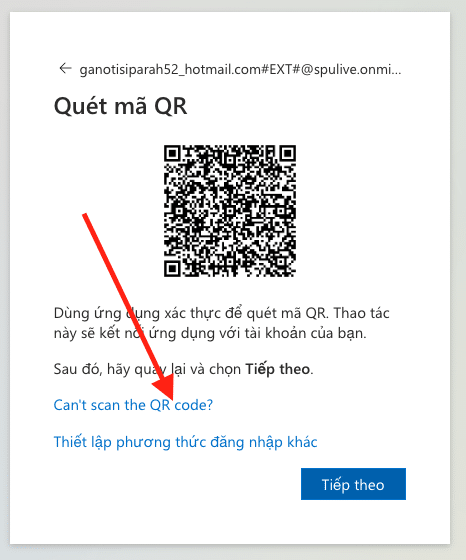
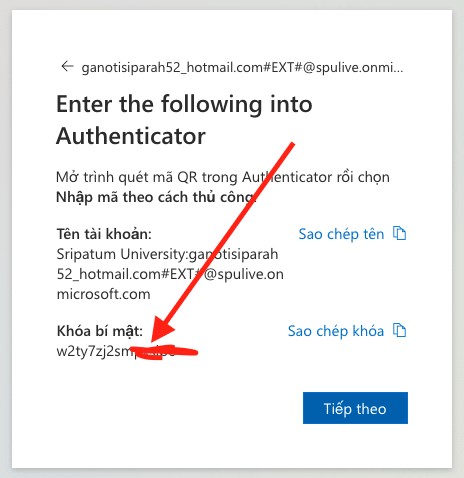
Sau khi đã làm phương án 1 hoặc phương án 2. Đều sẽ nhận được mã 6 số, lấy 6 số đó nhập vào bên dưới
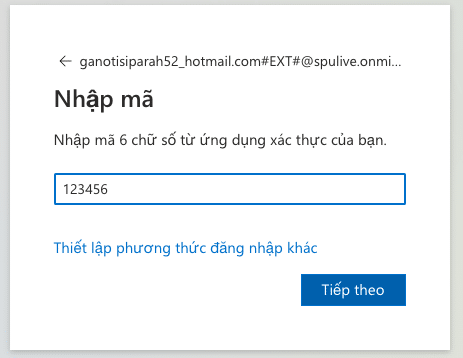
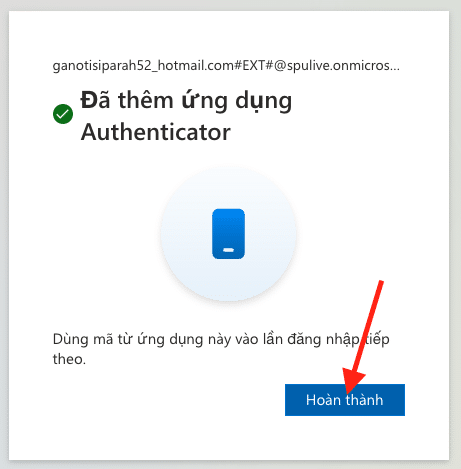
Bước 5. Đăng nhập thành công sẽ hiện thị ra giao diện quản trị của Azure
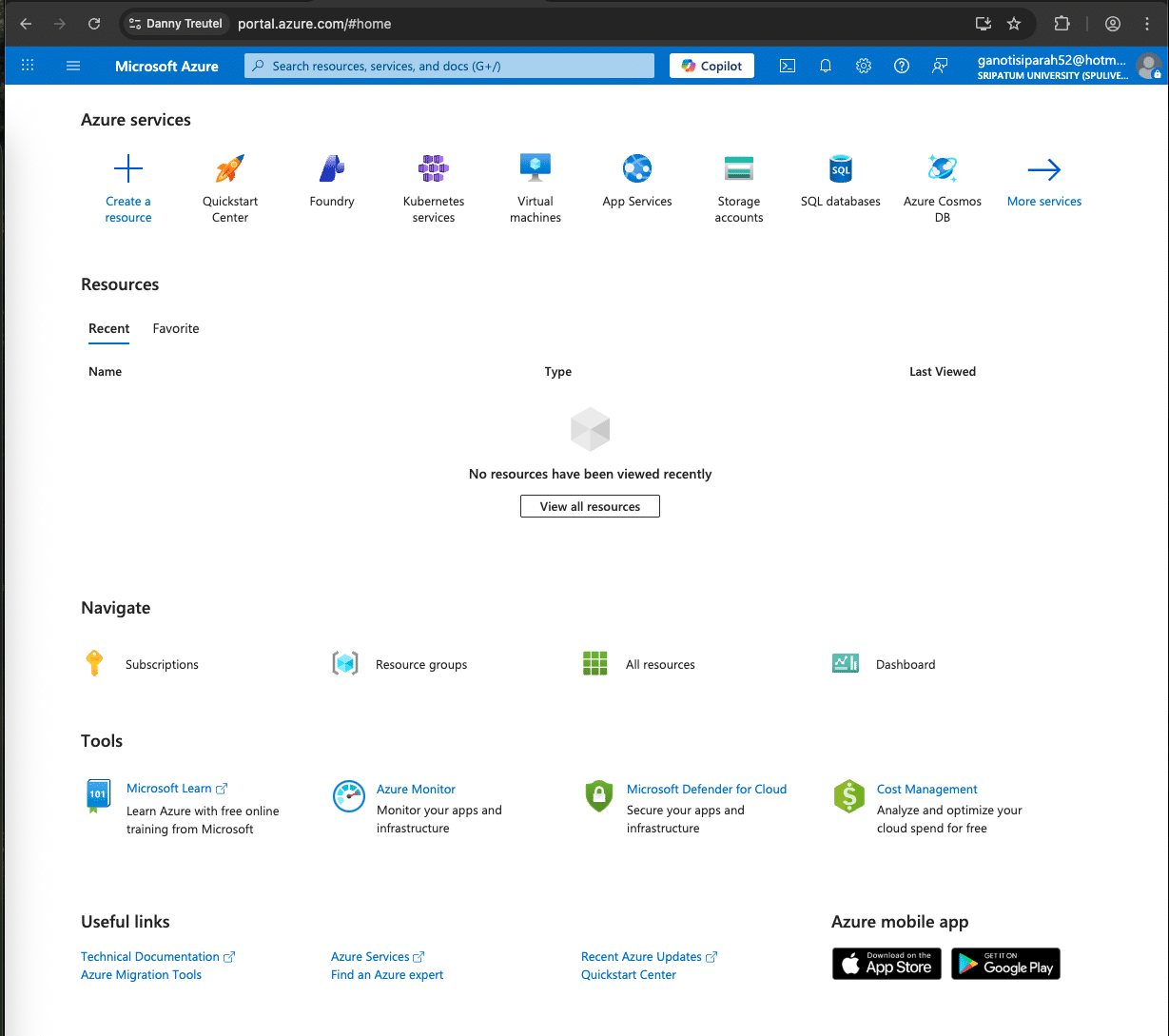
Lưu ý đối với tài khoản Azure Student
Tài khoản Azure Student hiện tại Mircrosoft có chính sách mới, chỉ được sử dụng dịch vụ trong các Region được Microsoft cho phép, nếu tạo dịch vụ ngoài các region cho phép sẽ báo lỗi không thể tạo được. Do đó trước khi tạo dịch vụ nào đó bằng tài khoản Azure Student, các bạn cần phải xác định được tài khoản của mình được sử dụng ở Region nào, mỗi tài khoản Azure Student sẽ được cấp phép ở các vùng khác nhau nên không phải hỏi người khác là biết được.
Nếu tạo dịch vụ mà thấy báo lỗi bằng thanh dài màu đó, thì nhấn vào thanh đó sẽ hiển thị chi tiết lỗi là gì, copy cái chi tiết lỗi đó lên hỏi Google xem có phải là lỗi do Region không được phép không. Nếu đúng thì làm như hướng dẫn bên dưới.
Hướng dẫn kiểm tra Region được phép tạo dịch vụ
Bước 1. Truy cập link https://portal.azure.com/#view/Microsoft_Azure_Policy/PolicyMenuBlade/~/Assignments
Bước 2. Trong giao diện Azure Policy, chọn mục “Authoring” ở menu bên trái, sau đó chọn “Assignments”.
Bước 3. Trong danh sách các policy assignments, tìm policy có tên “Allowed resource deployment regions” hoặc tên tương tự như “Allowed locations”.
Bước 4. Click vào policy assignment đó, sau đó xem phần “Parameter value” hoặc “Allowed locations”. Tại đây bạn sẽ thấy danh sách chính xác 5 khu vực mà tài khoản của bạn được phép triển khai tài nguyên.
Kết
Trên đây mình đã hướng dẫn các bạn cách đăng nhập tài khoản Azure và một số lưu ý cần biết. Nếu còn có điều gì thắc mắc, bạn có thể liên hệ bộ phận hổ trợ của mình để được giải đáp.